 Docs
快速开始
按控制台提供的接入步骤,完成首次模型请求。
准备工作#
登录 Runtoken 控制台。确认账户能够使用所选模型,并有可用余额。
准备好终端或应用运行环境。控制台提供 cURL、Python 和 Node.js 接入代码。
创建平台 API Key#
打开 API Keys,点击 Create API key。
填写名称
使用能识别用途的名称。
设置范围与限制
创建前检查有效期、模型范围和花费上限。
保存 Key
点击 Create and show key,将完整 Key 保存到密钥存储中。
完整 Key 仅在创建时显示。限制选项与保存要求见认证与 Key。
选择并接入模型#
打开 Model Market,选择模型。在详情中查看 Supported interfaces。
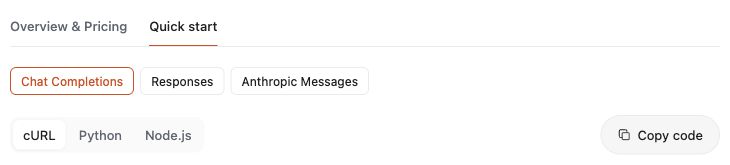
打开 Quick start。模型支持 Chat Completions 时,选择该接口。再选择 cURL、Python 或 Node.js,点击 Copy code。
运行代码前,核对以下连接信息。
| 连接信息 | 使用要求 |
|---|---|
| 请求地址 | 保留当前控制台生成的地址。 |
| 模型 ID | 保留所选模型的完整 ID。 |
| 凭据变量 | 将面板指定的变量设置为平台 API Key。 |
| 请求协议 | 与 Quick start 中选择的接口一致。 |
准备所选语言需要的运行环境和依赖。在本地或服务端运行代码。
检查响应与请求记录#
确认响应中有模型输出。随后打开 Logs。
将时间范围设为包含本次调用的时段。按模型和 API Key 筛选,找到对应记录。
点击记录中的 View,查看 Request ID、协议、用量和实际扣费。Success 表示请求执行成功,Settled 表示费用已结算。
找不到记录时,先扩大 Time range。选择 30d 可查看近 30 天记录。再点击 Refresh logs,核对模型和 Key 筛选条件。
仍无记录时,确认请求使用了同一控制台环境中的地址和 Key。
排查问题#
修改配置前,先阅读接口返回的错误。
| 返回结果 | 检查方向 |
|---|---|
400 | 请求字段与所选接口。 |
401 | Key 是否正确、过期或已吊销。 |
404 或模型被拒绝 | 控制台生成的地址、完整模型 ID 和 Key 的模型范围。 |
429 | 响应中指出的速率或花费限额。 |
503 | 服务可用性,稍后再重试。 |
协议说明见接入指南。对话历史与流式输出见 OpenAI Chat。
这篇文档有帮助吗?